Cara Memakai TravelAnimator untuk Status WhatsApp dan Instagram Stories
To make a travel video for WhatsApp Status or Instagram Stories, build your route in Travel Animator, preview it in vertical 9:16 format, and export it to your device. Choose the saved video when creating a Status or Story and review it before posting.
 Jaseel S4 min read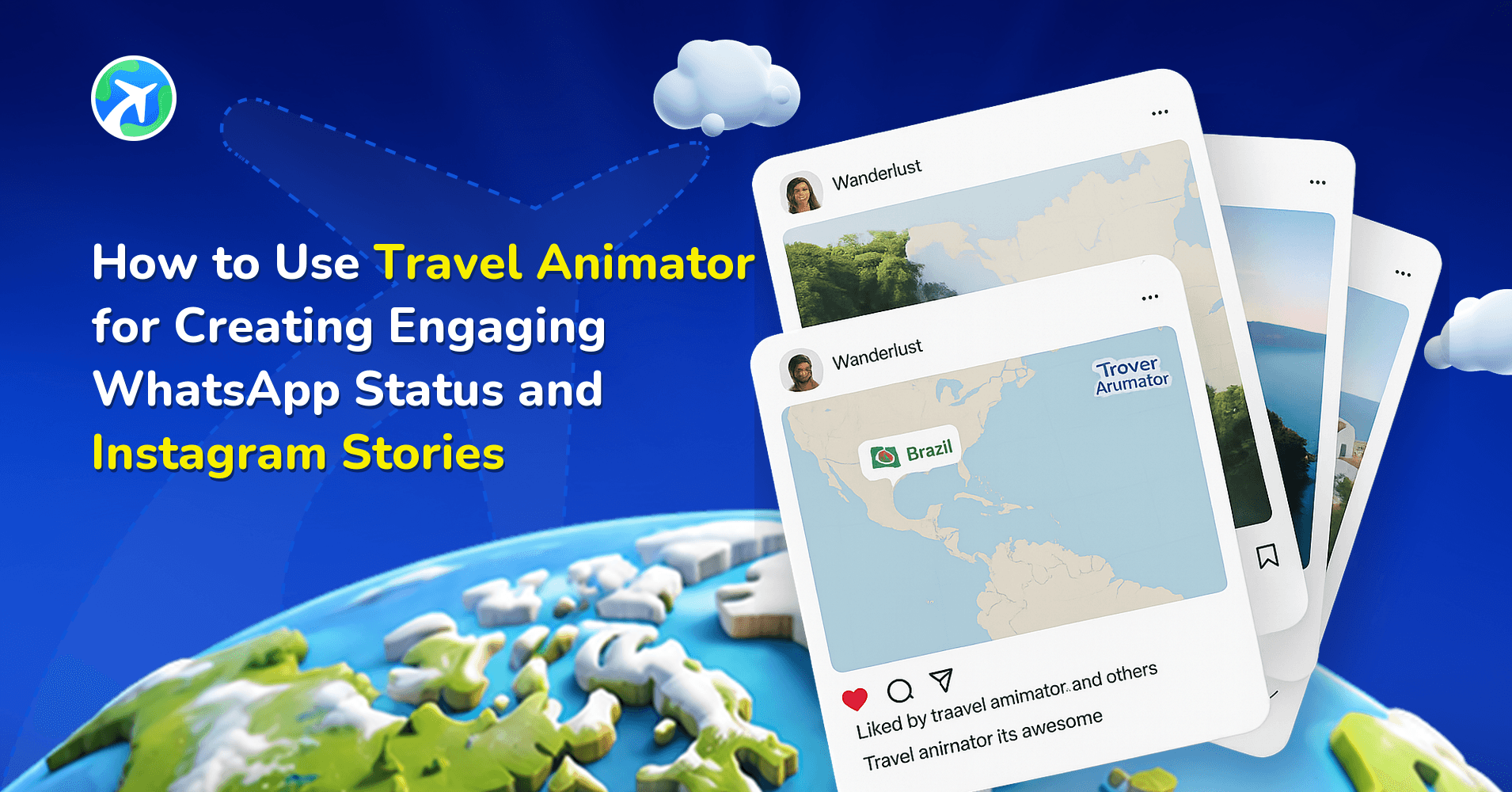
Video Perjalanan untuk Status WhatsApp & Instagram Stories
Buat video peta perjalanan vertikal untuk Status WhatsApp atau Instagram Stories. Ikuti langkah rute, pratinjau 9:16, ekspor, dan unggah di Travel Animator.
Untuk membuat video perjalanan bagi Status WhatsApp atau Instagram Stories, susun rutemu di Travel Animator, lihat pratinjaunya dalam format vertikal 9:16, lalu ekspor ke perangkatmu. Setelah itu pilih video yang tersimpan saat membuat Status atau Story dan periksa dulu sebelum diunggah.
Animasi rute memberi penonton gambaran geografis perjalananmu. Pakai beberapa titik perhentian dan label yang mudah dibaca supaya alur perjalanannya tetap jelas meski ditonton tanpa suara.
Langkah-langkah di bawah ini mencakup pembuatan rute, pembingkaian vertikal, ekspor, dan unggah, lalu dilanjutkan dengan solusi untuk masalah pemotongan gambar dan kualitas.
Kenapa Memakai Travel Animator untuk Status WhatsApp & Instagram Stories?

- Travel Animator membantu mengubah pembaruan status media sosial yang biasa saja menjadi video yang memikat hanya dalam 3-4 langkah sederhana.
- Aplikasi ini memberi sentuhan profesional pada konten perjalananmu tanpa menuntut keahlian mengedit tingkat lanjut.
- Ini membantu pengikutmu lebih terlibat dengan konten perjalananmu dan membuatnya lebih mudah dibagikan.
- Travel Animator sangat cocok untuk bercerita karena menampilkan seluruh perjalananmu beserta pengalamannya dalam satu video.
- Aplikasi ini menghemat waktu karena animasi perjalananmu jadi dalam hitungan menit. Kamu tidak perlu berjam-jam mengedit.
Panduan Langkah demi Langkah Membuat Cerita Perjalanan Beranimasi
- Unduh Travel Animator untuk iPhone atau Android lalu mulai sebuah rute. Simpan proyek yang sedang berjalan sebelum membuat yang baru.
- Tambahkan titik awal, tujuan, dan perhentian di tengah perjalanan. Kamu juga bisa memakai tautan berbagi Google Maps atau berkas GPX. Periksa urutan dan bentuk rutenya sebelum mulai menghiasnya.
- Pilih kendaraan yang sesuai dengan perjalanannya. Tambahkan beberapa foto dan label tempat yang singkat agar penonton bisa mengikuti rutenya di layar ponsel yang kecil.
- Buka Preview lalu pilih rasio vertikal 9:16. Sesuaikan gaya peta, ukuran kendaraan, dan durasinya. Sisakan ruang di sekitar label penting untuk tombol dan keterangan dari aplikasi media sosialnya.
- Tonton animasinya sampai habis, lalu ekspor. Paket gratis menghasilkan video HD dengan watermark; Pro menambahkan 4K dan menghilangkan watermark.
- Simpan videonya ke perangkatmu. Buka WhatsApp atau Instagram lalu pilih video hasil ekspor saat membuat Status atau Story. Periksa pratinjau di aplikasi tersebut sebelum mengunggah.
Tips agar Cerita Perjalanan Terlihat Jelas
- Fokuskan rutenya pada perhentian yang benar-benar penting bagi ceritamu.
- Pakai kendaraan yang sesuai dengan perjalanannya dan warna rute yang kontras dengan petanya.
- Beri waktu yang cukup untuk membaca setiap label tujuan. Sesuaikan durasinya setelah menonton pratinjau.
- Jauhkan foto dan label dari tepi layar, karena bagian itu bisa tertutup kontrol aplikasi media sosial.
Sekarang saatnya membagikan ceritamu yang menarik di WhatsApp dan Instagram.
Cerita perjalananmu di status WhatsApp dan Instagram Stories tidak akan membosankan lagi, tidak sekadar teks polos dan tag lokasi. Dengan Travel Animator, status WhatsApp dan Instagram Stories kamu jadi lebih interaktif. Aplikasi ini menyediakan video animasi dalam berbagai rasio untuk platform yang berbeda. Fitur-fitur canggihnya dirancang untuk membuat video animasi perjalanan, sehingga videonya terlihat lebih memukau dengan cara yang khas. Mulai buat video perjalanan beranimasimu sekarang.
Bagaimana cara mengunggah video hasil ekspor?
Status WhatsApp
Buka kontrol pembuatan Status di WhatsApp, pilih video yang tersimpan di perangkatmu, lalu periksa pratinjaunya. Potong atau pisahkan kalau diminta, tambahkan keterangan bila perlu, dan tentukan siapa yang bisa melihatnya sebelum dipublikasikan. Kalau menu berbagi Travel Animator menampilkan WhatsApp, kamu juga bisa memakai jalan pintas itu; pastikan kamu mengunggah Status, bukan mengirim pesan obrolan.
Instagram Stories
Mulai Story baru di Instagram lalu pilih video hasil ekspor dari galerimu. Periksa pemotongan gambarnya dan jauhkan stiker dari label rute. Publikasikan dengan pilihan audiens yang kamu inginkan. Proses ekspor di Travel Animator menyimpan atau membagikan video; proses itu tidak otomatis memublikasikan Instagram Story.
Contoh cerita sederhana dengan tiga perhentian
Coba rute dari rumah ke bandara lalu ke tujuan, dengan satu foto di perhentian terakhir. Buat pratinjau klip pendek dulu, lalu perpanjang kalau nama tempatnya sulit dibaca. Tidak ada satu durasi yang cocok untuk semua rencana perjalanan; periksa bagaimana aplikasi media sosialmu menangani klip yang dipilih sebelum mengunggah.
Mengatasi masalah unggah yang umum
Videonya tidak ada di galeri: pastikan proses ekspor sudah selesai dan berkasnya bisa diputar di perangkatmu. Periksa izin akses foto atau media kalau aplikasinya meminta.
Petanya terpotong: kembali ke Preview, pilih 9:16, lalu ekspor ulang. Periksa juga hasil pemotongannya di aplikasi tujuan.
Hasil unggahan terlihat kurang tajam: bandingkan berkas yang tersimpan dengan versi yang sudah diunggah. Aplikasi media sosial biasanya mengompresi unggahan, jadi ekspor 4K tidak menjamin pemutaran 4K. Utamakan label yang mudah dibaca dan rute yang jelas.
Muncul watermark: ini memang disertakan pada ekspor paket gratis. Bandingkan Gratis dan Pro kalau kamu perlu menghilangkan watermark.