Cara Membuat Video Animasi Perjalanan dengan Google Maps
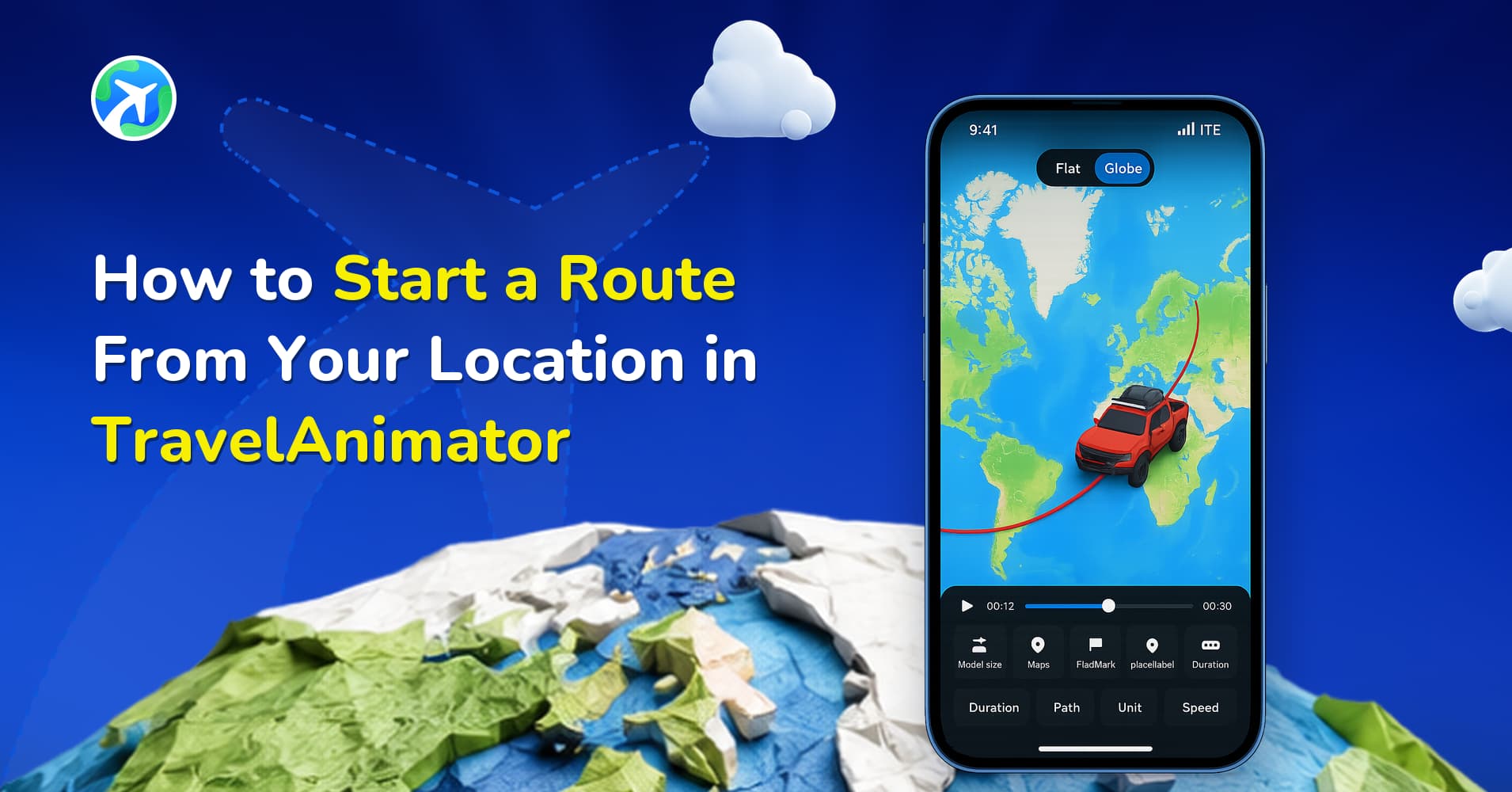
To import a Google Maps route into Travel Animator, copy its share link, open the Route menu and choose Paste a Google Maps link. Paste the link, tap Plot Route and check the imported stops before previewing and exporting your video.
 Jaseel S4 min read
Animasi Rute Google Maps: Impor Tautan di Travel Animator
Ubah rute Google Maps jadi video beranimasi: salin tautan berbaginya, tempel di Travel Animator, lalu lihat pratinjau rutemu. Tanpa perlu konversi GPX.
Ini kabar baik dari aplikasi Travel Animator: sekarang kamu bisa menempelkan tautan Google Maps langsung ke aplikasi, atau membagikannya langsung dari Google Maps lewat menu Share. Keleluasaan baru ini menghemat waktumu dan menyederhanakan prosesnya tanpa perlu berkas GPX.
Entah kamu seorang travel blogger, kreator konten, atau sekadar suka mendokumentasikan perjalanan, fitur ini memudahkanmu menghidupkan video perjalananmu.
Mari kita bahas cara menambahkan tautan Google Maps langsung di Travel Animator dan membuat rute perjalanan tanpa mengubah peta Google menjadi berkas GPX.
Apa Fitur Baru Ini? Pakai Tautan Google Maps di Travel Animator Tanpa Berkas GPX
Alih-alih mengubah rute Google Maps menjadi berkas GPX untuk diunggah ke Travel Animator, sekarang kamu cukup menempelkan tautan Google Maps ke aplikasi, atau membagikannya langsung dari Google Maps lewat menu Share. Travel Animator akan otomatis mengenali rutenya lalu menganimasikannya untukmu.
Manfaat & Pentingnya fitur tautan Google Maps langsung
- Tidak perlu lagi bergantung pada situs pihak ketiga untuk mengubah rutemu menjadi berkas GPX. Sekarang kamu tinggal menyalin dan menempelkan tautan Google Maps ke Travel Animator atau membagikannya langsung dari Google Maps lewat menu Share.
- Fitur ini dirancang untuk semua orang, termasuk yang baru pertama kali membuat animasi perjalanan. Jadi kamu tidak butuh pengetahuan teknis apa pun.
- Menambahkan rute secara manual kadang membuat beberapa perhentian dan tikungan terlewat, sehingga tampilannya jadi kurang rapi. Metode tautan langsung ini mengurangi risiko tersebut.
- Periksa rute yang diimpor terhadap rencana perjalananmu sebelum mengekspor.
- Kalau kamu kreator konten perjalanan atau blogger yang sedang bepergian, jalan pintas ini mempercepat proses pembuatan kontenmu.
Langkah Menambahkan Tautan Google Maps ke Travel Animator Tanpa Konversi GPX
1. Buat Tautan Google Maps
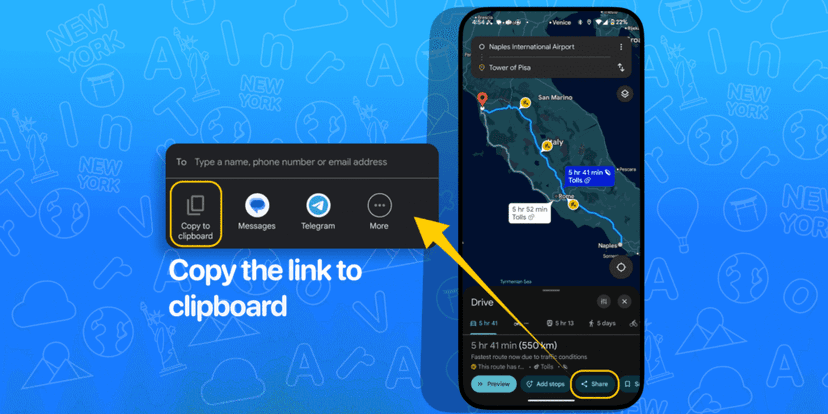
- Buka Google Maps lewat aplikasi atau browser (misalnya Chrome) di perangkat mana pun.
- Ketik lokasi awalmu di kolom Pencarian lalu ketuk Rute untuk mulai menyusun jalurmu.
- Tambahkan perhentian pertamamu di kolom tujuan, lalu Google Maps akan menggambar rute antara titik awal dan tujuanmu.
- Gunakan opsi “Tambahkan perhentian” atau “Tambahkan tujuan” untuk memasukkan setiap lokasi yang kamu perlukan.
- Kamu bisa menggeser dan menyusun ulang urutan tujuannya bila perlu.
- Pilih moda perjalanan: berkendara, jalan kaki, bersepeda, atau transportasi umum
- Ketuk ikon “Bagikan” di perangkat seluler atau “Salin tautan” di desktop, lalu salin tautannya.
- Sekarang tautan Google Maps kamu siap ditempelkan ke Travel Animator.
2. Tempelkan Tautannya di Travel Animator
- Buka aplikasi Travel Animator lalu daftar memakai alamat email.
- Mulai proyek baru. Simpan dulu pekerjaan yang sedang berjalan sebelum memulai proyek baru.
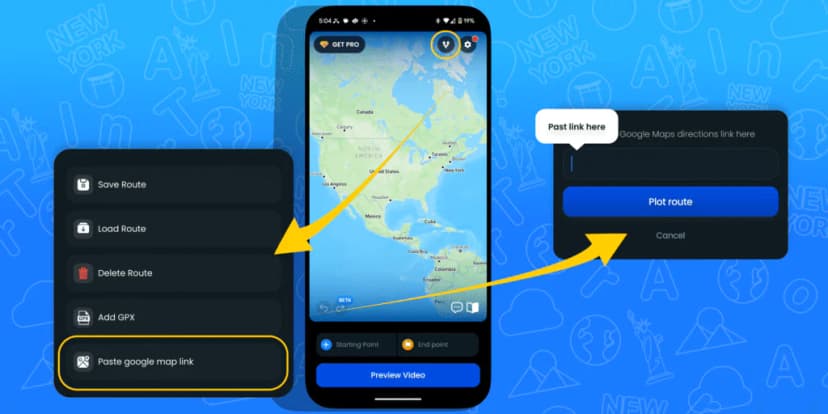
- Ketuk “Route menu” lalu pilih “Paste a Google Maps link”.
- Tempelkan tautannya di situ lalu ketuk “Plot Route” untuk membuat rutenya.
- Rutenya akan muncul di layar.
- Untuk mengganti modelnya, tekan lama titik tertentu yang ingin kamu ubah.
- Kamu bisa menambahkan gambar dan label dari menu model.
3. Lihat Pratinjau Videonya
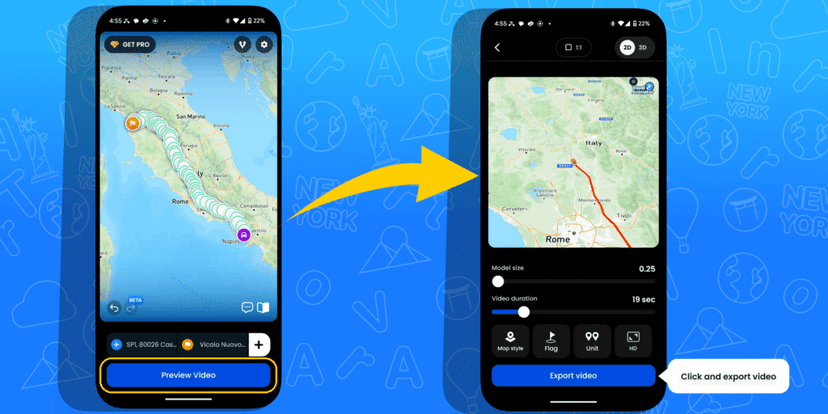
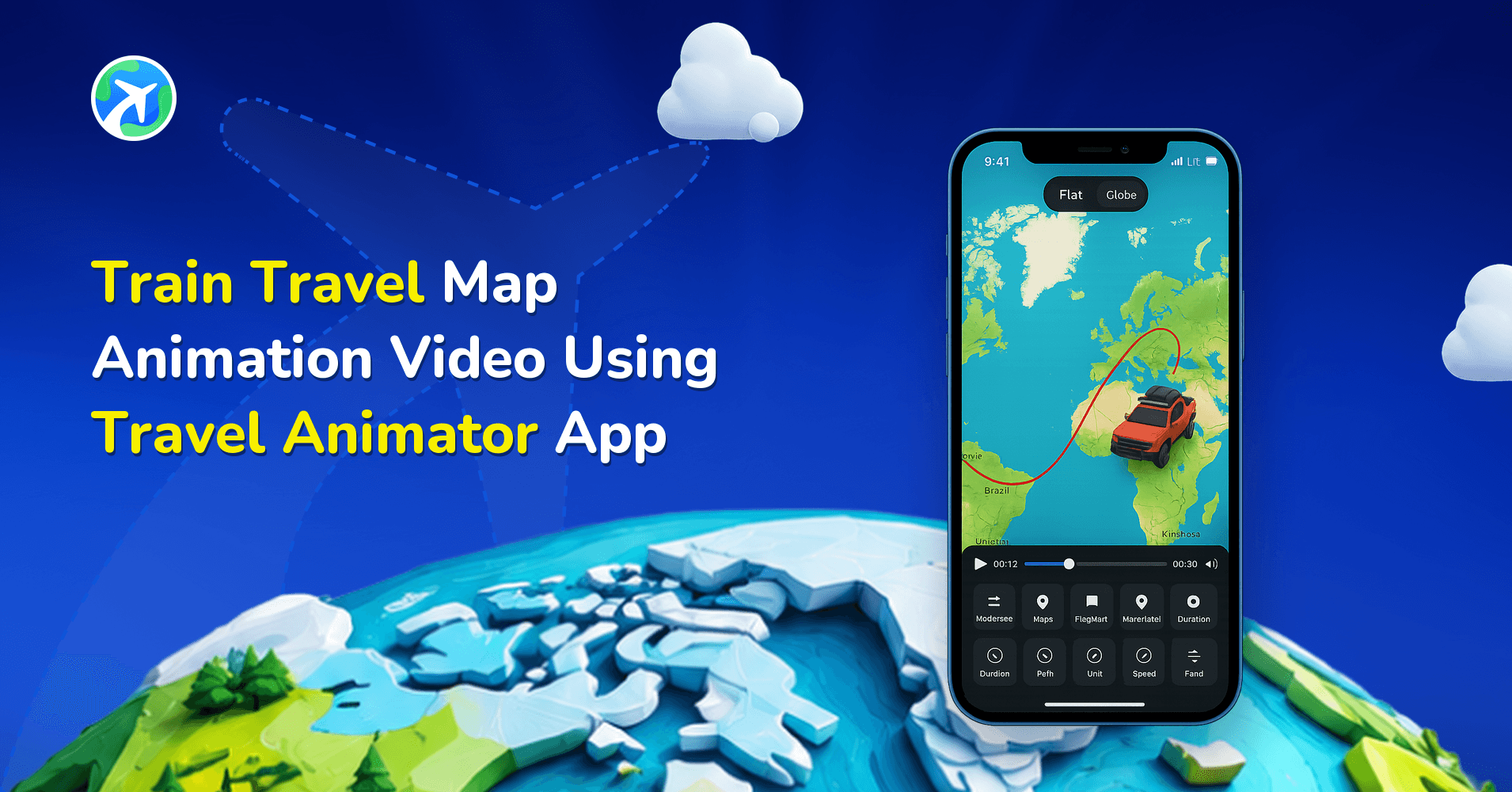
- Lihat pratinjau videonya untuk mengetahui bagaimana animasinya nanti.
- Sesuaikan rasio, ukuran model, dan durasi video untuk memperbaiki tampilan animasimu secara keseluruhan.
- Ganti gaya petanya dengan meningkatkan ke Travel Animator Pro.
- Aktifkan atau matikan fitur lain seperti Bendera dan Satuan.
4. Ekspor dan Bagikan Videonya
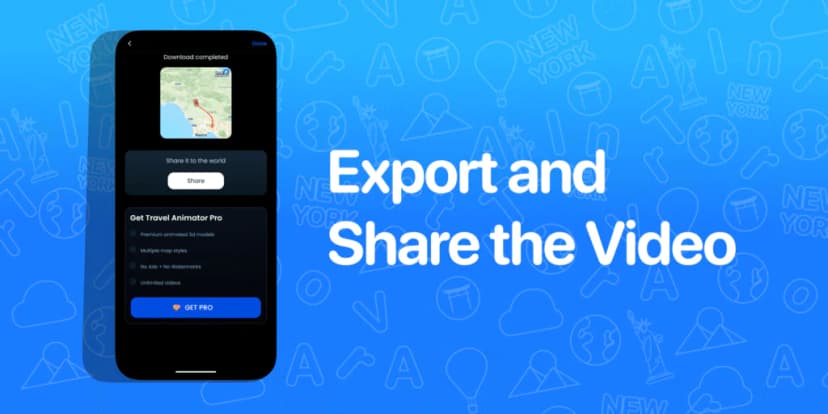
- Ekspor videonya dalam kualitas HD atau 4K. Tingkatkan ke Travel Animator Pro untuk mengekspor dalam kualitas 4K.
- Ekspor videonya langsung ke perangkatmu.
- Kamu bisa membagikan videonya langsung ke berbagai platform media sosial.
Bagaimana Fitur Baru Ini Membantumu: Contoh Pemakaian untuk Pelancong & Kreator
- Travel Blogger bisa menampilkan perjalanan darat atau jalan kakinya hanya dalam beberapa menit, sehingga penonton lebih mudah memahami rutenya.
- YouTuber membuat video pembuka yang menampilkan perjalanan mereka sebelum mengunggah konten vlog. Ini membuat videomu terlihat profesional, dan penonton jadi lebih tertarik serta penasaran.
- Perusahaan wisata dan pemandu bisa cepat membuat pratinjau untuk berbagai paket perjalanan tanpa bergantung pada desainer.
- Pelajar bisa membuat visual pembelajaran yang menarik untuk menjelaskan rute bersejarah dalam waktu lebih singkat.
- Pelancong solo bisa membuat animasi dari rute perjalanannya agar rangkuman perjalanannya lebih seru dan berkesan.
Butuh Cara yang Lebih Sederhana untuk Membuat Video Perjalanan?
Fitur baru Travel Animator, yang memungkinkan penyalinan tautan Google Maps secara langsung, adalah langkah maju yang penting dalam membuat platform ini lebih praktis dan mudah dipakai.
Fitur ini memungkinkanmu menempelkan tautan Google Maps secara langsung tanpa bergantung pada konverter GPX pihak ketiga. Kamu tidak lagi memerlukan alat eksternal, menghemat waktu, dan tidak perlu repot menambahkan tikungan serta perhentian secara manual di Travel Animator.
Baik kamu seorang kreator konten maupun pelancong, fitur ini membantumu membuat animasi yang indah. Yang kamu perlukan hanya tautan Google Maps, tanpa berkas GPX atau alat canggih lainnya.
Jelajahi fitur baru Travel Animator hari ini dengan mengunduh TravelAnimator sekarang dari Play Store atau App Store.
Sebelum kamu mengekspor rute yang diimpor
Bandingkan perhentian yang diimpor beserta urutannya dengan rencana perjalanan yang kamu maksud. Kalau hasilnya tidak sesuai, buka kembali tautan yang dibagikan di Google Maps dan pastikan isinya memang perjalanan yang ingin kamu bagikan. Jangan menghapus proyek tersimpan yang sudah ada hanya untuk menguji sebuah tautan.
Video rute ini untuk bercerita, bukan untuk navigasi langsung. Periksa jalur, label, dan kendaraan yang dipilih sebelum mengekspor. Kalau kamu sudah punya rekaman jalur alih-alih tautan Google Maps, ikuti petunjuk impor GPX.